Notice d'utilisateur Portail de Support JLLNET

Ce document fournit aux clients de JLLNET les informations d'utilisation du portal de support.

Prérequis

L'accès à cette nouvelle plateforme se faire de manière anticipé pour un nombre restreint d'utilisateur qui ont reçu une communication.
Si ce n'est pas le cas, vous allez être contacté prochainement afin de migrer sur cette plateforme.

1. Accéder au site de support.

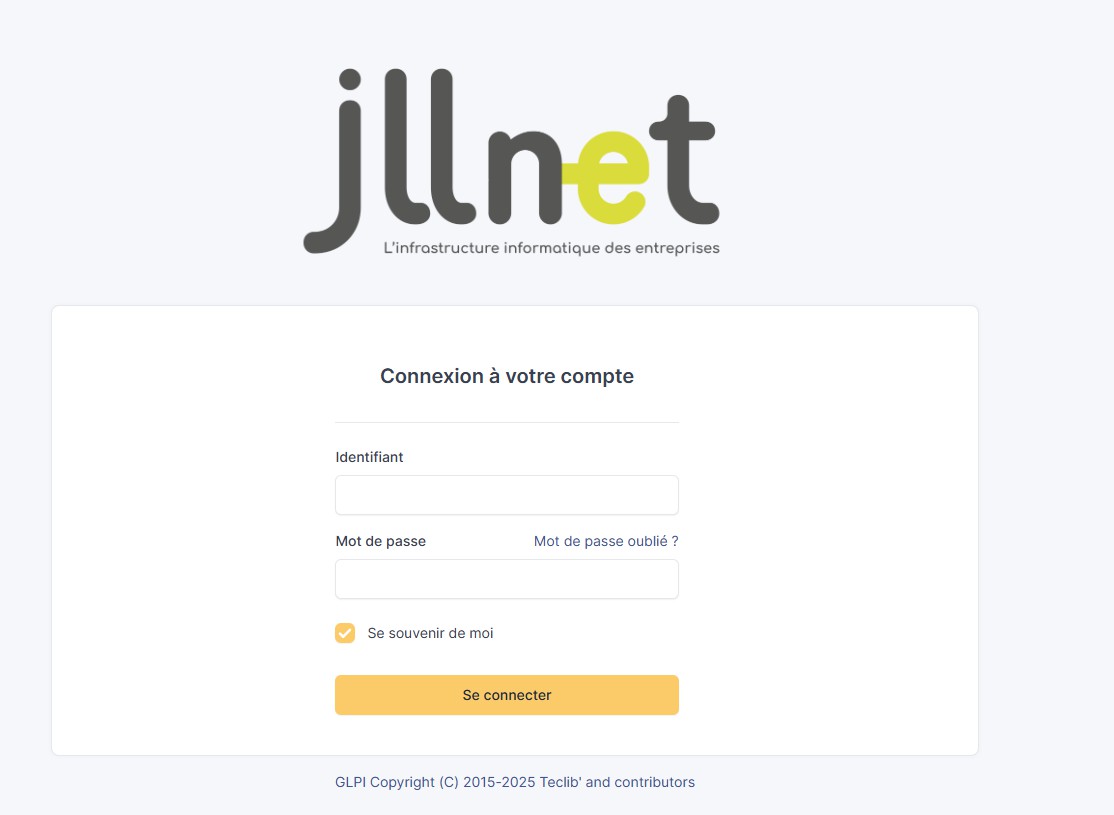
Se connecter avec votre compte sur https://sav.jllnet.fr/.

Identifiant : identique à celui de votre ordinateur ou à votre adresse mail.

Mot de passe : Lors de votre première connexion, cliquez sur Mot de passe oublié afin de définir votre mot de passe.

Page de connexion Support
Interface

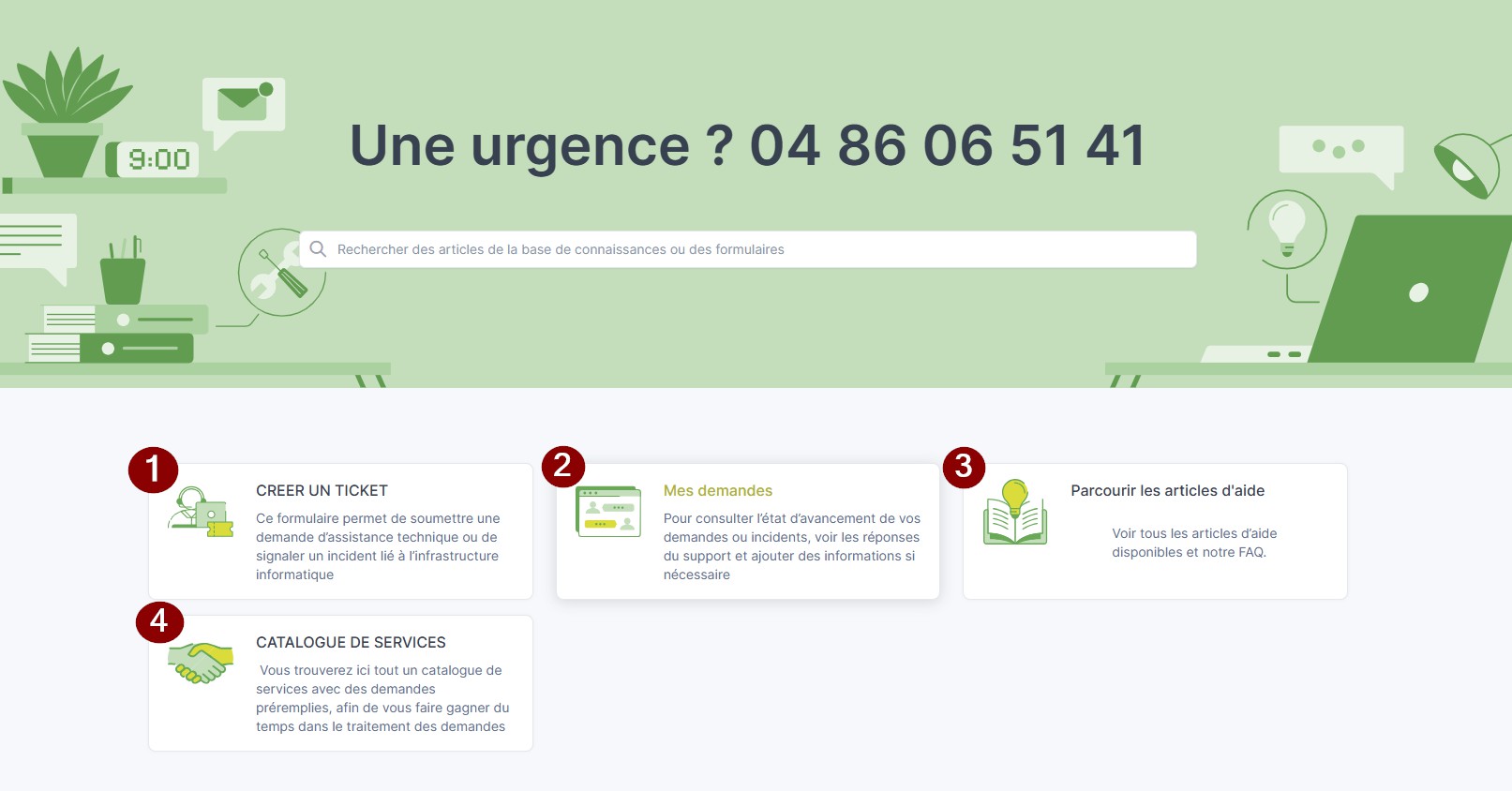
2. Interface

1 : Création de tickets par tous les utilisateurs
2 : Suivi de l’ensemble de vos demandes de tickets du catalogue de services
3 : FAQ qui peut vous aider à effectuer un auto‑dépannage pour les problèmes les plus courants
4 : Catalogue de services vous permet de faire des demandes plus rapidement qu’avec un ticket classique

3. Créer un ticket

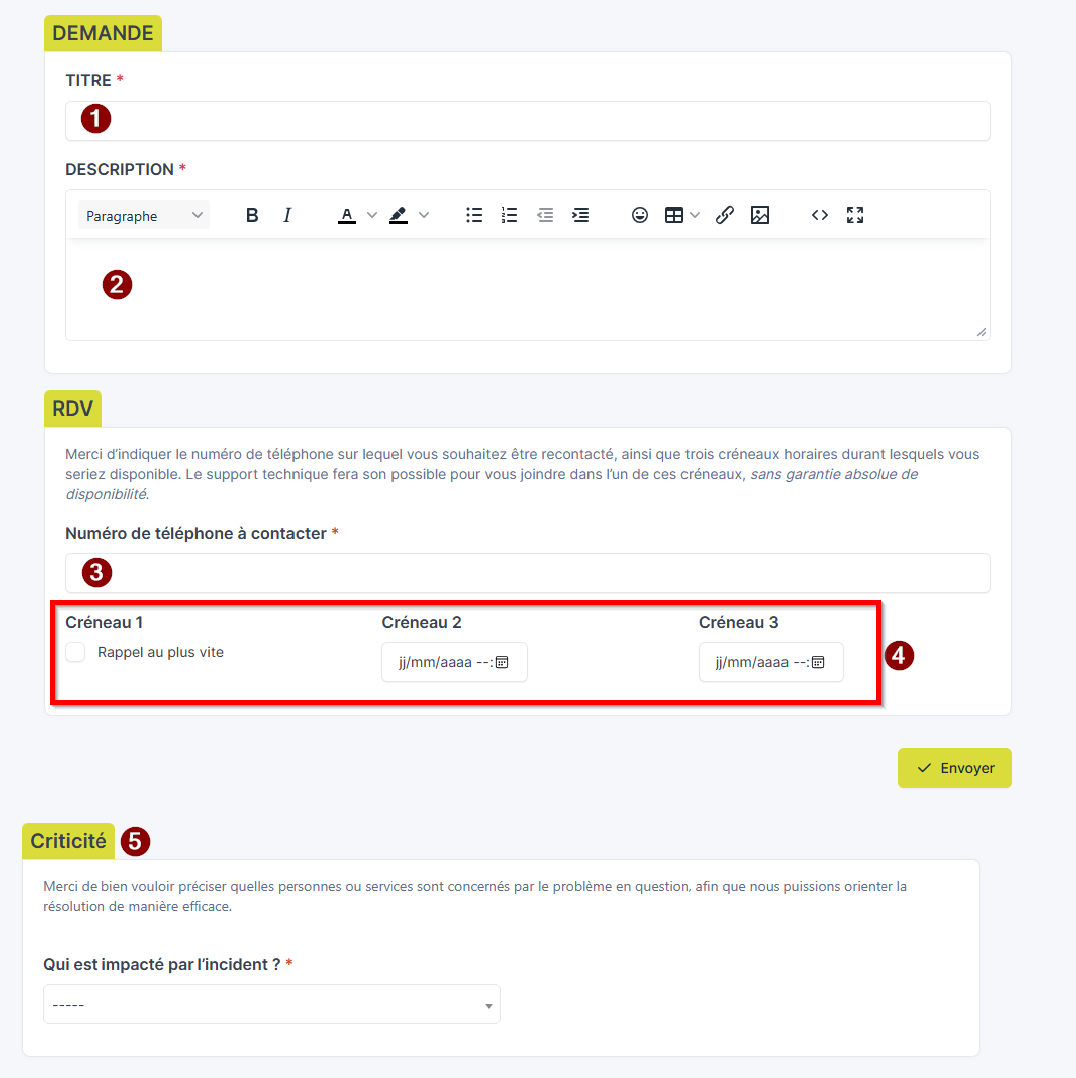
1: Titre de votre ticket exemple :
Boite mail bloquée

2: Description concise de votre demande exemple :
Ma boîte mail est bloquée depuis ce matin et ne fonctionne pas. Ci-joint, la photo du code d’erreur.

3: Un numéro de téléphone sur lequel vous êtes joignable pour résoudre votre problème.

4: Les disponibilités afin d’être recontacté sur le numéro de téléphone cité précédemment pour la résolution d'incident.

5: Qui est impacté par l’incident ?
- Moi : uniquement moi ou mon poste
- Service : les personnes de mon service
- Entreprise : la totalité de l’entreprise ou la plus grande partie


Création de ticket
Détail du ticket
Mes Demandes
Liste Demandes

4. Mes demandes

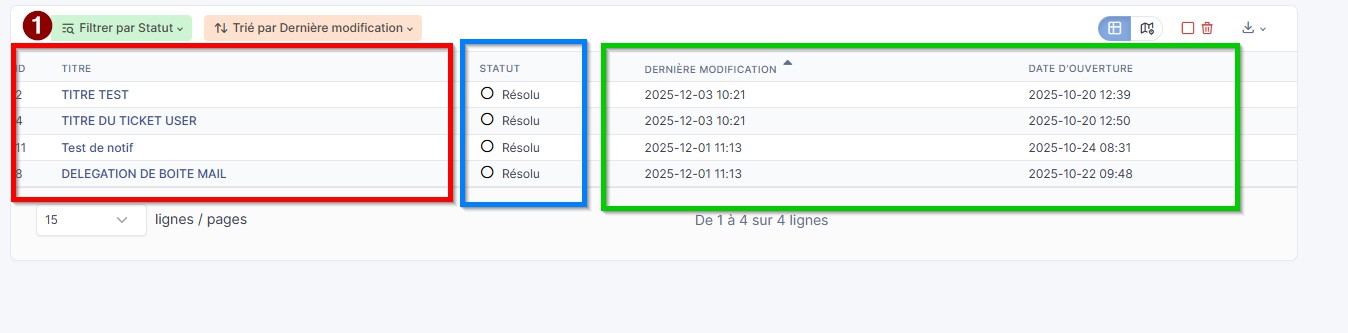
L'interface permet de lister les demandes en cours.

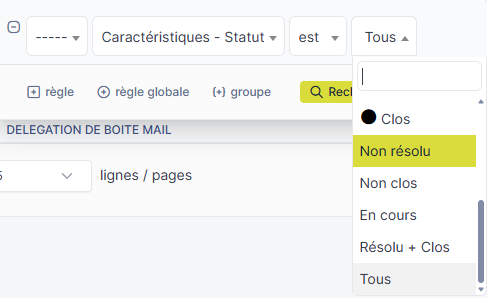
En outre, un filtre peut être appliqué sur les statuts.

5. Les Statuts

Il existe plusieurs statuts pour le suivi de votre demande:

  • Nouveau: Le ticket a bien été créé et reçu par nos équipes.
  • En cours (attribué): Le ticket a été attribué à un technicien JLLNET pour traitement.
  • En cours (planifié): Une intervention a été planifiée afin de résoudre votre problème.
  • Validation: Le ticket est en attente d’une réponse ou d’une action de votre part.
  • En attente: Le ticket a été mis en attente, par exemple parce que nous avons demandé une information à un fournisseur ou à un prestataire externe.
  • Résolu: Une solution a été proposée pour votre ticket, que vous devez confirmer.
  • Clos: Le ticket est fermé et résolu.

Filtre Demandes
FAQ
Liste FAQ

6. FAQ

1 : Permet de rechercher un processus de résolution dans l’ensemble de la Foire Aux Questions.

2 : Permet d’afficher la totalité des articles disponibles.

7. Catalogue de services

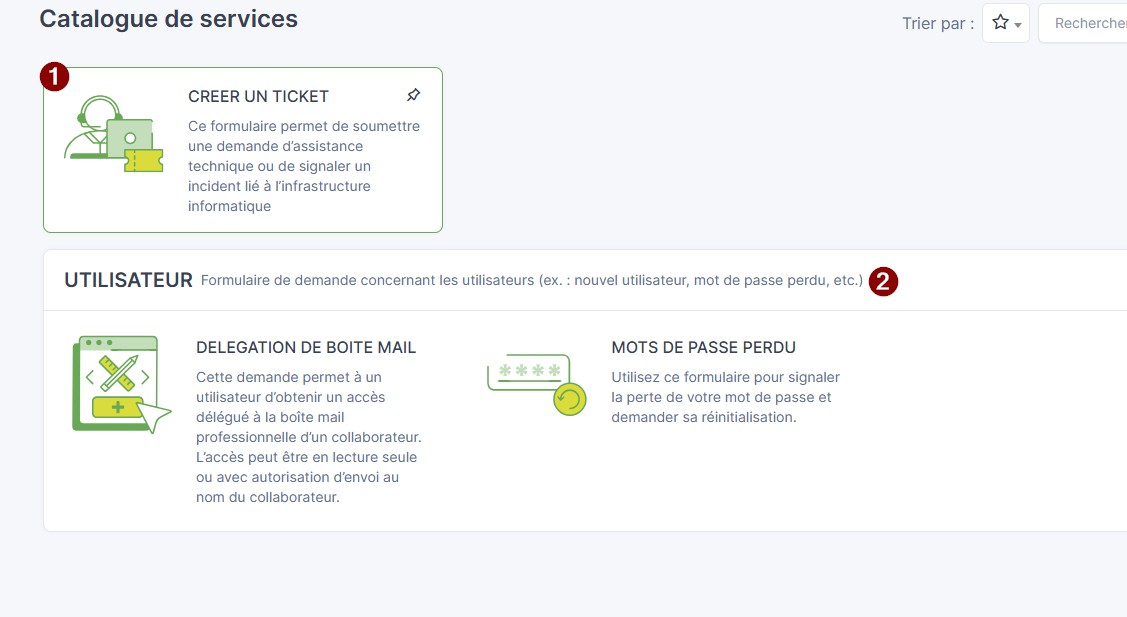
1 : Création d’un ticket classique, comme vu précédemment.

2 : Catégories du catalogue avec les demandes à l’intérieur. Chaque demande contient un formulaire prérempli à compléter afin de gagner du temps lors du traitement de votre requête.

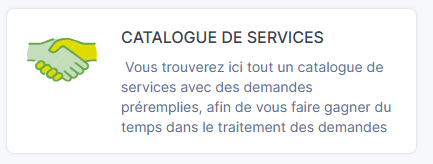
Catalogue de Services
Liste Catalogue de Services